 あんない地図Maker 説明書
あんない地図Maker 説明書
あんない地図Makerは地図作成キャンバスへアイコンを配置していくことにより案内地図を簡単に作成できる地図作成ソフトです
作成した地図画像はご自由に配布することができます
(C) nyao soft♪ https://www.nyaosoft.jp
目次
操作方法
画面説明
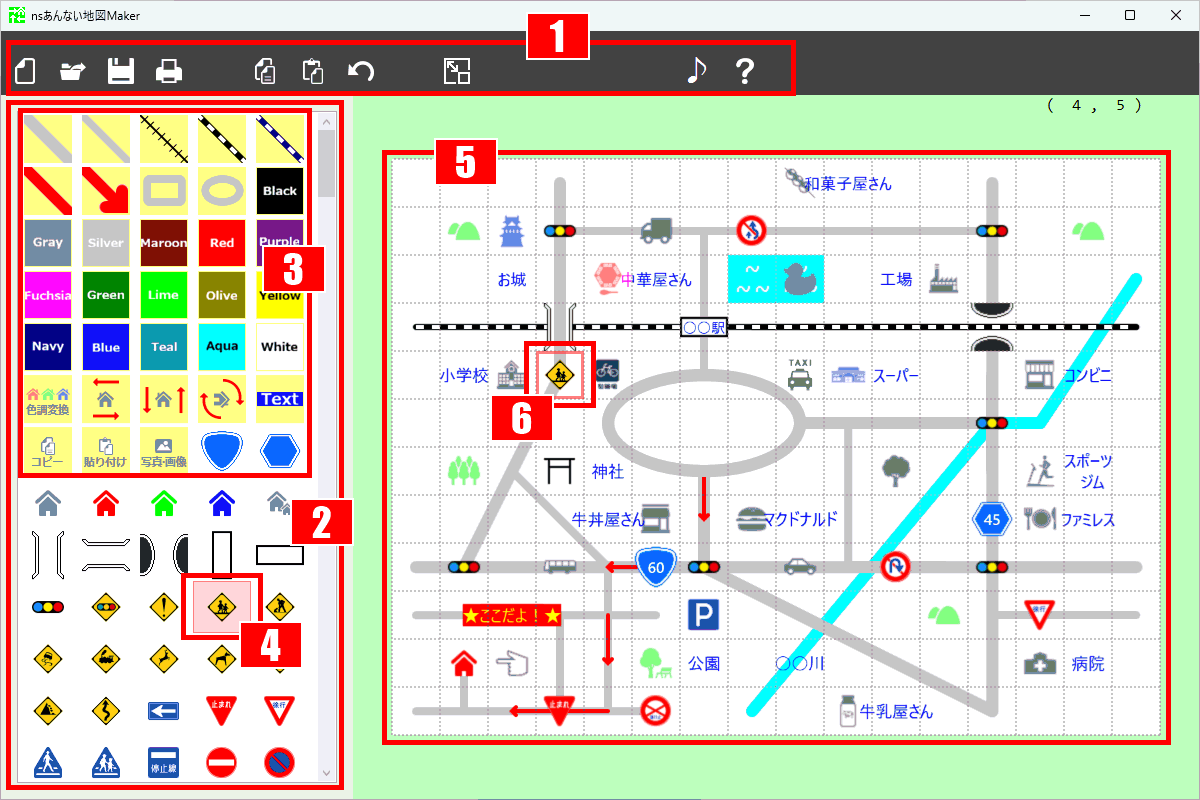
[ 1 ] メニューバー
| 新規 | キャンバス [ 5 ] をすべて白紙にして新規で作成します | キーボード |
| 開く | 保存した地図(その他画像)を開きます ※PDFファイルを開くことはできません |
[Ctrl]キー + [O]キー |
| 保存 | 作成したキャンバス [ 5 ] を画像で保存(PNGまたはJPG形式)します JPG形式はウェブサイトで実際に使用する際にはよいかもしれませんが、画像を圧縮しているため画像の劣化がありますので、 |
[Ctrl]キー + [S]キー |
| 印刷 | 作成したキャンバス [ 5 ] を印刷します | [Ctrl]キー + [P]キー |
| コピー | 作成したキャンバス [ 5 ] をクリップボードにコピーします ひとマスだけ、または、キャンバス [ 5 ] 上の一部をコピーしたい場合は、 [ 3 ] 特殊アイコンの選択範囲メニューアイコンのコピーでコピーできます |
[Ctrl]キー + [C]キー |
| 貼り付け | クリップボードにコピーされた画像を地図作成エリア全体 [ 6 ] に貼り付けます キャンバス [ 5 ] 上の一部へ貼り付けしたい場合は、 [ 3 ] 特殊アイコンの選択範囲メニューアイコンの貼り付けで貼り付けできます |
[Ctrl]キー + [V]キー |
| 元に戻す | 直前の操作を取り消してその直前に戻します うっかり間違えて配置した際に押してください |
[Ctrl]キー + [Z]キー |
| サイズ変更 | 地図キャンバスのサイズを変更します 4x4~36x36マスまで変更可能 |
|
| ライセンス | お試し期間中を解除します(正式使用する) | |
| ♪ | nyao soft♪ホームページを見ます | |
| 説明書 | この説明書を見ます | [Ctrl]キー + [H]キー |
[ 2 ] アイコン一覧
キャンバス [ 5 ] に配置したいアイコンを選択し、地図上をクリックした箇所に選択したアイコンが配置されます
また、キーボードの[(スペース)]キーで、
また、[Shift]キーを押しながら[←][↑][→][↓]キー、[Tab]、[Home]で選択中のアイコン [ 4 ] を変更できます※特殊アイコンは、キーボードで選択できません
[ 3 ] 特殊アイコン
アイコン一覧のうち、リストの上部にある [ 3 ] で囲まれたアイコンは、普通に配置するアイコンではなく、以下の機能があります
| 道路・線路アイコン
|
キャンバス [ 5 ] 上に道路や線路を描画します 道路や線路のアイコンを選択し、キャンバス [ 5 ] 上でドラッグ&ドロップすること、道路や線路が描画されます |
| 直線・矢印線・四角形・円形
|
キャンバス [ 5 ] 上の選択範囲に直線・矢印線・四角形・円形を描画します 直線・矢印線・四角形・円形アイコンを選択し、キャンバス [ 5 ] 上でドラッグ&ドロップで範囲を選択すると、 画面左側で線色、太さを指定できます 配置決定ボタンで確定します 配置決定ボタンを押す前は、配置したい範囲を変更できます |
| 塗り潰しアイコン
|
キャンバス [ 5 ] 上の選択範囲をBlack~Whiteで塗り潰します 塗り潰しアイコンを選択し、キャンバス [ 5 ] 上をクリックするとそのマスが、または、ドラッグ&ドロップすると、その選択範囲が選択した色で塗り潰されます また、置き間違いしたマスをクリアするには、Whiteアイコンをお使いください |
| 色調変換アイコン
|
キャンバス [ 5 ] 上の選択範囲の色調を変更します 色調変換アイコンを選択し、キャンバス [ 5 ] 上でドラッグ&ドロップで範囲を選択すると、 画面左側で赤系、緑系、青系を選択できます |
| 左右反転・上下反転アイコン
|
配置したアイコン、または、選択範囲を左右反転または上下反転させるアイコンです 反転アイコンを選択して、反転させたいキャンバス [ 5 ] 上のマスをクリック、または、ドラッグ&ドロップで範囲を選択すると、 そのマス、または、選択範囲が左右反転、または上下反転します |
| 回転アイコン
|
配置したアイコン、または、選択範囲を右へ90度回転させるアイコンです 回転アイコンを選択して、回転させたいキャンバス [ 5 ] 上のマスをクリック、または、ドラッグ&ドロップで範囲を選択すると、 そのマス、または、選択範囲が右へ90度回転します ※回転の選択範囲は正方形か、横、縦ともに偶数マスである必要があります 4回、回転させると元に戻ります |
| Textアイコン
|
キャンバス [ 5 ] 上に文字を挿入します Textアイコンを選択して、キャンバス [ 5 ] 上のマスをクリックすると、そのマスを中心に文字を挿入できます 挿入する文字は、画面の右側で、挿入したい文字(改行可)、フォント、文字サイズ、文字色などを入力、選択できます 配置ボタンで確定します 配置決定ボタンを押す前は、配置したいマスを変更できます |
| コピーアイコン
|
配置したアイコン、または、選択範囲をクリップボードにコピーします コピーアイコンを選択して、コピーしたいキャンバス [ 5 ] 上のマスをクリック、または、ドラッグ&ドロップで範囲を選択すると、 そのマス、または、選択範囲をコピーできます |
| 貼り付けアイコン
|
クリップボードにコピーした画像を、キャンバス [ 5 ] 上のマス、または、選択範囲に配置します 貼り付けアイコンを選択し、貼り付けたいキャンバス [ 5 ] 上のマスをクリック(a)、または、ドラッグ&ドロップで範囲を選択(b)すると、 クリップボードの画像を貼り付けできます (a)1マスにアイコンとして貼り付け※するか、画像本来のサイズで貼り付けるかを選択できます ※つまり、1マスをコピーアイコンでコピーして、1マスをクリックすると1マスをコピー貼り付け(1マスの複製)となります (b)選択範囲内に写真・画像を挿入できます |
| 写真・画像アイコン
|
写真や、画像ファイルを読み込んで、キャンバス [ 5 ] 上のマス、または、選択範囲に配置します 写真・画像アイコンを選択し、写真や画像を挿入したいキャンバス [ 5 ] 上のマスをクリック(a)、または、ドラッグ&ドロップで範囲を選択(b)し、 挿入したい写真・画像をダイアログで読み込み、キャンバス [ 5 ] へ挿入できます (a)1マスにアイコン(縮小)として貼り付けするか、画像本来のサイズで貼り付けるかを選択できます (b)選択範囲内に写真・画像を挿入できます |
| 道路番号アイコン
|
キャンバス [ 5 ] 上に道路番号標識を挿入します 道路番号を画面の左側で入力できます 配置決定ボタンで確定します 配置決定ボタンを押す前は、配置したいマスを変更できます |
[ 5 ] 地図作成キャンバス
ここにアイコン [ 2 ] を配置したり、特殊アイコン [ 3 ] などで案内地図を描画します
赤い四角のカーソル [ 6 ] はキーボードの[←][↑][→][↓]キーで移動でき、
[Enter]キーまたは[ (スペース) ]キーで選択中のアイコン [ 4 ] を配置できます※特殊アイコンはマウス操作でのみ配置できます
■お試し使用中について
あんない地図Makerは、ダウンロード・インストール、お試しは無料ですが、
お試しの間(ご購入前)は、保存、コピーができない制限があります
制限の解除には、ライセンスパスワードが必要です
nyao soft♪ウェブページでご購入お申込みいただくことで、すぐにご入手できます
ライセンスパスワードをご入手できましたら、
あんない地図Makerを起動し、メニューバー [ 1 ] のカギの絵のアイコンをクリックして、
ご入手いただいたライセンスパスワードをご入力いただくことで、制限が解除されます
| ★ご注意!★ ご購入はパスワードという情報のため、 |
||
■nyao soft♪
nyao soft♪ホームページ
お問い合わせは上記nyao soft♪ホームページの「作者へメール」からメールにてお問い合わせくださいませ
ご意見や、ご質問、サポートなど、お気軽にお尋ねください
ホームページのよくある質問も合わせてご覧ください


